
Tin tức
Nâng cấp thay card Wi-Fi laptop cũ: Giải pháp giá rẻ để bắt sóng khỏe hơn
13
Th6
Th6
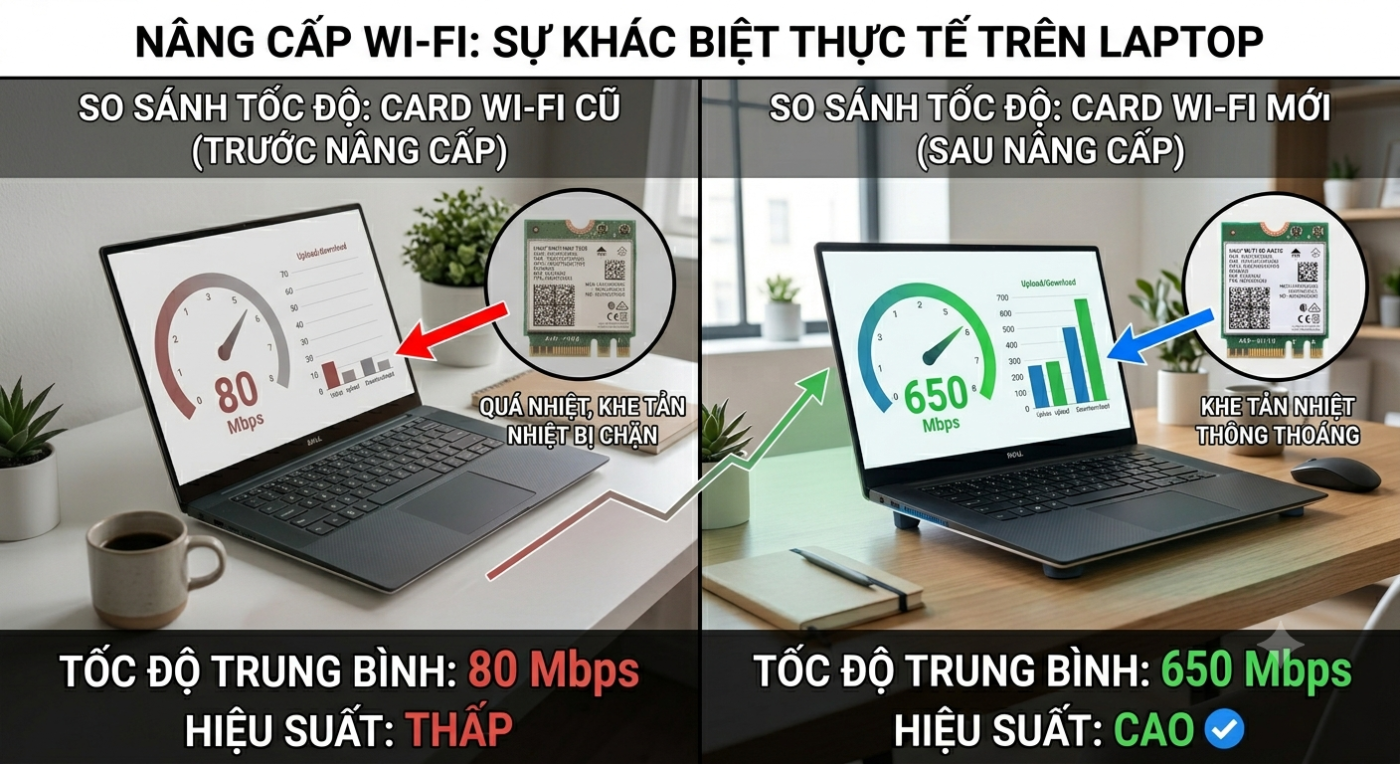
Bạn đang sở hữu một chiếc laptop cũ và cảm thấy phát cáu vì tốc độ mạng chậm chạp, sóng Wi-Fi chập chờn dù ngồi sát modem? Đừng vội vàng chi hàng chục triệu đồng để mua máy mới. Đôi khi, vấn đề chỉ nằm ở card mạng đã lỗi thời. Thay card Wi-Fi laptop chính là “liều thuốc” giá rẻ, hiệu quả nhất để hồi sinh khả năng kết nối cho thiết bị của bạn.
Tại sao cần nâng cấp card Wi-Fi cho laptop cũ?
Công nghệ không dây thay đổi chóng mặt. Những dòng laptop đời cũ thường sử dụng card mạng chuẩn Wi-Fi 4 hoặc 5, không còn đáp ứng được băng thông của các gói cước Internet tốc độ cao hiện nay. Việc sử dụng card cũ không chỉ khiến tốc độ mạng chậm mà còn gây ra tình trạng mất kết nối đột ngột, ảnh hưởng trực tiếp đến công việc và giải trí.
Khi quyết định thay card Wi-Fi laptop, bạn sẽ nhận được những lợi ích tức thì:
- Tốc độ truy cập nhanh hơn: Tận dụng tối đa tốc độ mạng của nhà mạng.
- Độ ổn định cao: Giảm thiểu tối đa tình trạng “rớt mạng” khi đang làm việc hoặc chơi game.
- Hỗ trợ công nghệ mới: Nhiều loại card mới hỗ trợ Wi-Fi 6 (802.11ax), giúp kết nối mượt mà hơn trong môi trường nhiều thiết bị.
- Tiết kiệm chi phí: Chỉ với vài trăm nghìn đồng, bạn đã có trải nghiệm kết nối như máy mới.
Những lưu ý quan trọng trước khi thay card Wi-Fi laptop
Không phải bất kỳ card mạng nào cũng gắn được vào laptop của bạn. Để tránh “tiền mất tật mang”, hãy kiểm tra kỹ các yếu tố sau:
1. Kiểm tra khe cắm (Interface)
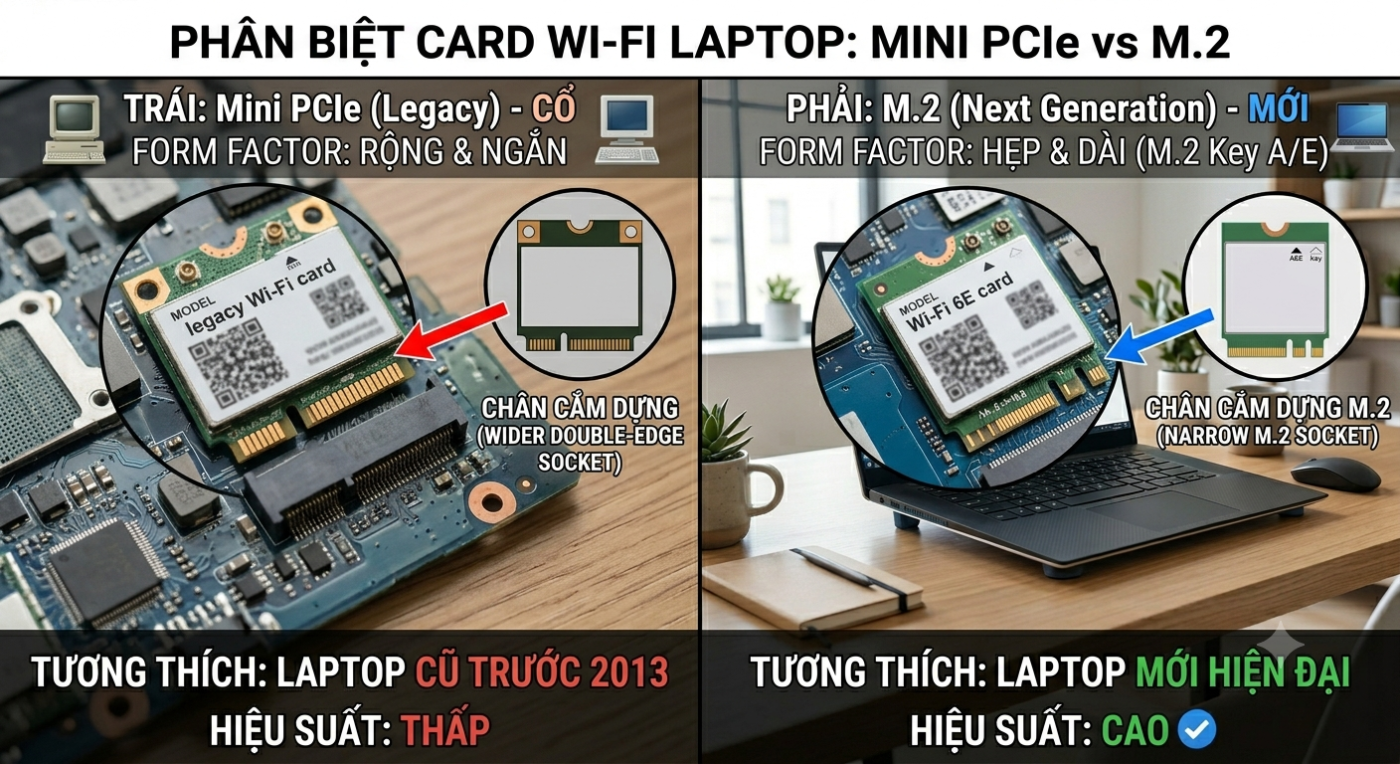
Các laptop cũ thường sử dụng chuẩn M.2 (NGFF) hoặc Mini PCIe. Bạn cần xác định đúng chuẩn của mainboard để chọn mua card phù hợp.
2. Kiểm tra tính tương thích của BIOS
Một số hãng sản xuất laptop (như HP, Lenovo đời cũ) thường có danh sách “Whitelist” trong BIOS. Nếu card Wi-Fi không nằm trong danh sách này, máy tính sẽ không khởi động được sau khi lắp. Hãy tra cứu kỹ model máy của mình trên các diễn đàn công nghệ trước khi đặt hàng.
3. Tương thích với hệ điều hành
Hãy đảm bảo rằng card Wi-Fi mới bạn mua có sẵn driver hỗ trợ cho hệ điều hành bạn đang sử dụng (Windows 10, 11 hoặc Linux).
Quy trình 4 bước thay card Wi-Fi laptop đơn giản tại nhà
Nếu bạn là người yêu công nghệ và khéo tay, bạn hoàn toàn có thể tự thực hiện việc thay card Wi-Fi laptop tại nhà với quy trình sau:
- Chuẩn bị: Tắt nguồn laptop, rút sạc và tháo pin (nếu có thể).
- Mở nắp lưng: Sử dụng tua vít phù hợp để mở nắp bảo vệ khe cắm card mạng.
- Tháo card cũ: Tháo ốc cố định, nhẹ nhàng rút hai sợi ăng-ten (thường là màu trắng và đen) ra khỏi card cũ. Sau đó rút card ra khỏi khe cắm.
- Lắp card mới: Gắn card mới vào khe, cố định bằng ốc vít và cắm lại hai dây ăng-ten theo đúng vị trí cũ.
Kết luận
Việc thay card Wi-Fi laptop là một giải pháp nâng cấp cực kỳ kinh tế cho những chiếc máy đã gắn bó lâu năm. Nó không chỉ giúp máy tính “hồi sinh” sức mạnh kết nối mà còn kéo dài tuổi thọ sử dụng cho thiết bị trong kỷ nguyên số.
Nếu bạn còn băn khoăn về các loại card nào phù hợp nhất cho dòng máy của mình, hãy tìm đến các trung tâm sửa chữa uy tín để được tư vấn chính xác nhất. Đừng để mạng chậm cản trở công việc của bạn thêm một giây phút nào nữa!
