
Tin tức
Có Nên Tắt Laptop Hay Chỉ Gập Màn Hình? Hướng Dẫn Tắt Laptop Đúng Cách
13
Th6
Th6
Có Nên Tắt Laptop Đúng Cách Hay Chỉ Gập Màn Hình?
Đây là câu hỏi mà rất nhiều người dùng laptop thắc mắc trong quá trình sử dụng hằng ngày. Nhiều người có thói quen chỉ gập màn hình sau khi làm việc xong vì cho rằng cách này nhanh chóng và tiện lợi hơn. Tuy nhiên, liệu đây có phải là cách sử dụng tốt nhất cho thiết bị của bạn?
Việc hiểu rõ khi nào nên tắt máy hoàn toàn và khi nào chỉ cần gập màn hình sẽ giúp tăng tuổi thọ laptop, tiết kiệm điện năng và hạn chế các lỗi phát sinh trong quá trình sử dụng. Đặc biệt, việc tắt laptop đúng cách còn giúp bảo vệ ổ cứng, hệ điều hành và dữ liệu quan trọng của người dùng.

Gập Màn Hình Laptop Là Gì?
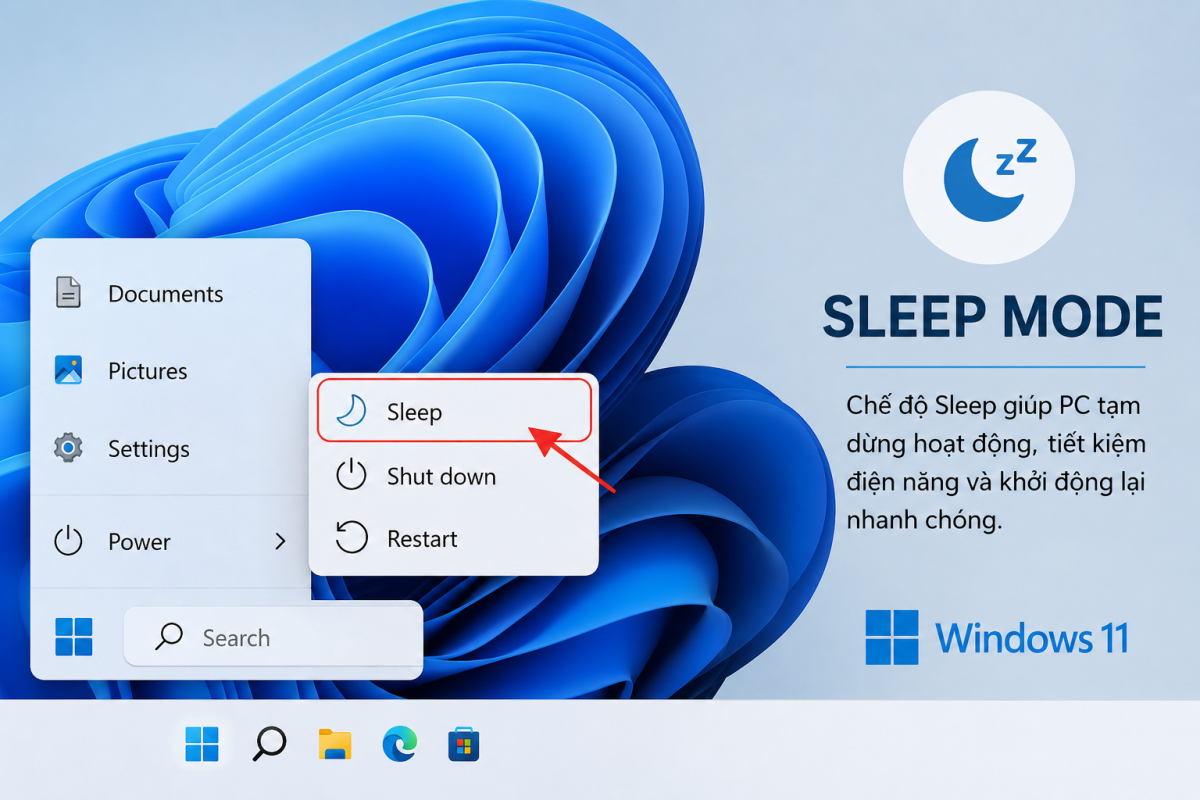
Khi gập màn hình, laptop thường sẽ chuyển sang chế độ Sleep hoặc Hibernate tùy theo cài đặt của hệ điều hành.
Ưu điểm của việc gập màn hình
- Tiết kiệm thời gian khởi động lại.
- Có thể tiếp tục công việc ngay lập tức.
- Phù hợp khi chỉ tạm ngừng sử dụng trong thời gian ngắn.
Nhược điểm
- Máy vẫn tiêu thụ điện năng.
- Nhiệt độ linh kiện có thể vẫn duy trì ở mức cao.
- Nếu để lâu nhiều ngày có thể gây hao pin.
- Một số lỗi hệ thống có thể tích tụ nếu máy không được khởi động lại thường xuyên.
Khi Nào Nên Chỉ Gập Màn Hình?
Bạn có thể chỉ gập màn hình trong các trường hợp sau:
- Nghỉ giải lao từ 15 phút đến vài giờ.
- Di chuyển giữa các phòng làm việc.
- Đang thực hiện công việc dang dở và muốn tiếp tục nhanh chóng.
- Laptop sử dụng SSD hiện đại và hệ điều hành hoạt động ổn định.
Trong những trường hợp này, chế độ Sleep giúp tiết kiệm thời gian và mang lại sự tiện lợi cho người dùng.
Khi Nào Nên Tắt Laptop Hoàn Toàn?
Mặc dù chế độ Sleep khá tiện lợi nhưng việc tắt laptop đúng cách vẫn là lựa chọn cần thiết trong nhiều trường hợp.
Bạn nên tắt máy khi:
- Không sử dụng laptop qua đêm.
- Không sử dụng trong nhiều giờ hoặc nhiều ngày.
- Sau khi cài đặt phần mềm mới.
- Sau khi cập nhật Windows.
- Laptop xuất hiện tình trạng chậm, giật lag hoặc nóng bất thường.
Việc tắt máy hoàn toàn giúp hệ điều hành làm mới bộ nhớ RAM, giải phóng tài nguyên hệ thống và giảm áp lực cho các linh kiện phần cứng.
Tắt Laptop Đúng Cách Như Thế Nào?
Nhiều người thường nhấn giữ nút nguồn để tắt máy. Tuy nhiên đây không phải là phương pháp được khuyến khích vì có thể gây lỗi hệ điều hành hoặc mất dữ liệu.
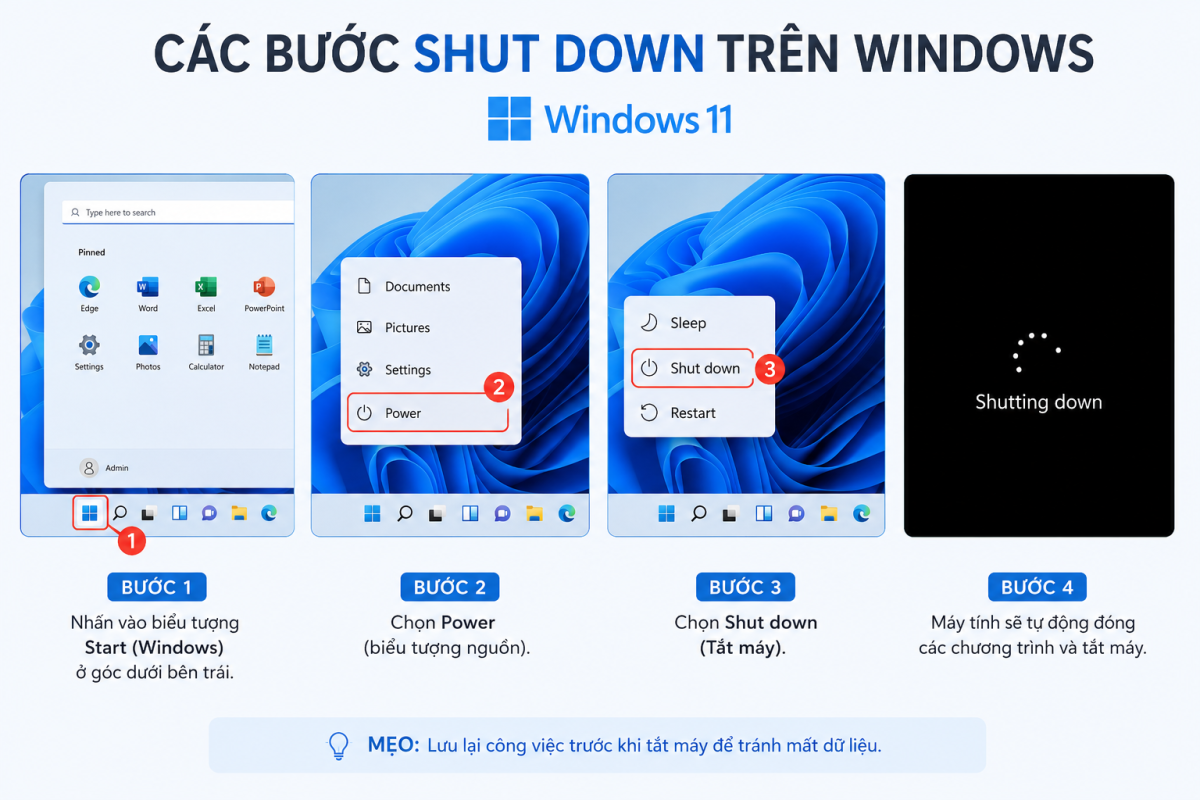
Các bước tắt laptop đúng cách
Bước 1: Lưu toàn bộ dữ liệu đang làm việc.
Bước 2: Đóng các phần mềm đang chạy.
Bước 3: Nhấn nút Start trên Windows.
Bước 4: Chọn Power.
Bước 5: Chọn Shut Down.
Sau khi màn hình tắt hoàn toàn và quạt ngừng hoạt động, bạn mới nên gập máy hoặc cất vào túi.
Tắt Laptop Mỗi Ngày Có Hại Không?
Câu trả lời là không.
Các dòng laptop hiện đại được thiết kế để chịu được hàng nghìn lần khởi động và tắt máy. Vì vậy việc tắt laptop đúng cách mỗi ngày hoàn toàn không gây hại cho thiết bị.
Ngược lại, việc để máy hoạt động liên tục trong thời gian dài có thể làm tăng nhiệt độ linh kiện, giảm tuổi thọ pin và ảnh hưởng đến hiệu năng hệ thống.
Những Sai Lầm Thường Gặp Khi Tắt Laptop
Dưới đây là một số sai lầm phổ biến:
- Nhấn giữ nút nguồn để tắt máy thường xuyên.
- Rút nguồn điện đột ngột khi máy đang hoạt động.
- Đóng màn hình ngay khi máy chưa tắt hoàn toàn.
- Không cập nhật hệ điều hành nhưng vẫn tắt máy giữa quá trình cập nhật.
Những thói quen này có thể gây lỗi Windows hoặc làm giảm tuổi thọ phần cứng.
Kết Luận
Vậy có nên tắt laptop hay chỉ gập màn hình?
Nếu bạn chỉ nghỉ ngắn hoặc cần tiếp tục công việc nhanh chóng thì gập màn hình là lựa chọn phù hợp. Tuy nhiên, khi không sử dụng trong thời gian dài hoặc kết thúc một ngày làm việc, việc tắt laptop đúng cách vẫn là phương pháp được các chuyên gia khuyến nghị.
Thực hiện thói quen tắt laptop đúng cách không chỉ giúp máy hoạt động ổn định hơn mà còn góp phần kéo dài tuổi thọ linh kiện, bảo vệ dữ liệu và tối ưu hiệu suất sử dụng lâu dài.
Nếu laptop của bạn đang gặp tình trạng nóng máy, chạy chậm hoặc hao pin bất thường, hãy liên hệ Hồi Sinh Laptop để được kiểm tra và tư vấn giải pháp phù hợp nhất.
