
Tin tức
Kiểm Tra Độ Chai Pin Laptop Chính Xác Chỉ Trong 3 Phút
27
Th5
Th5
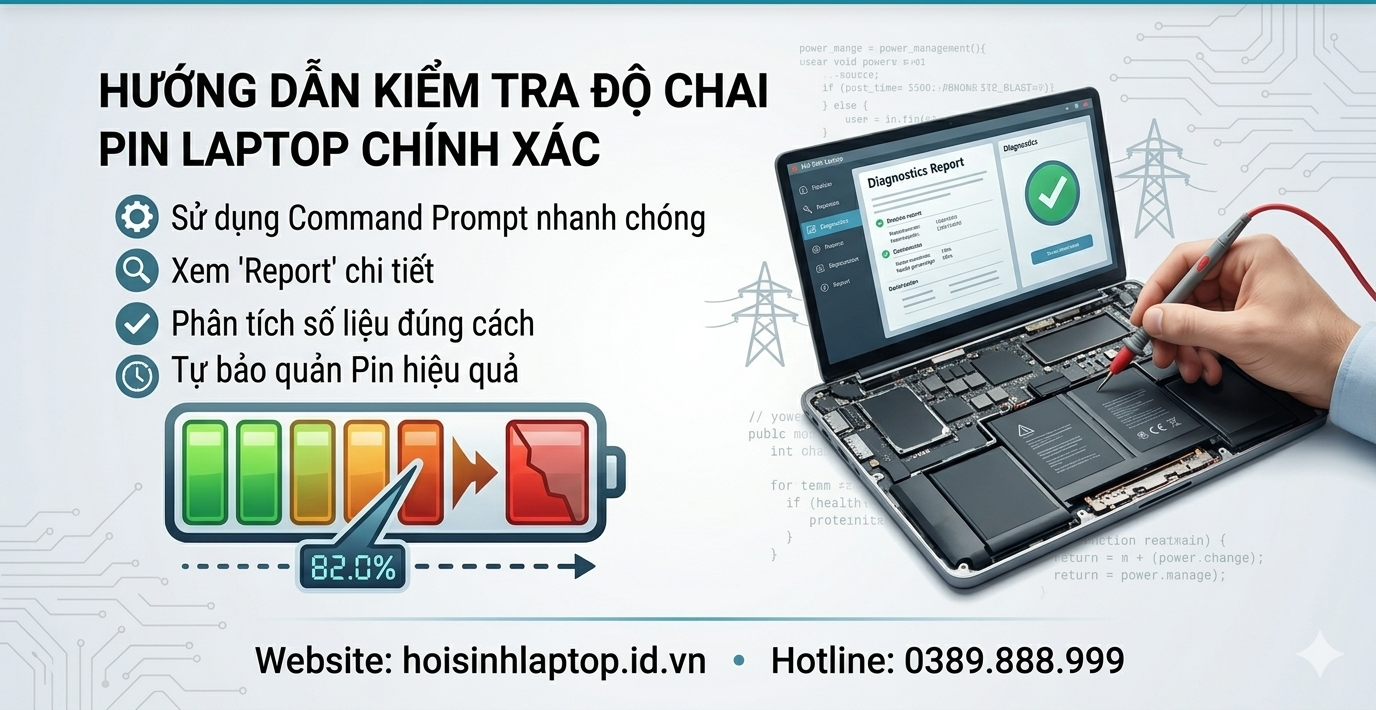
Mẹo hay: cách kiểm tra độ chai pin của laptop chính xác mà ai cũng có thể làm tại nhà
Pin là bộ phận quan trọng quyết định thời gian sử dụng của máy tính. Sau một thời gian hoạt động, pin sẽ bị hao mòn và giảm dung lượng. Vì vậy, việc kiểm tra độ chai pin laptop thường xuyên là cách tốt nhất để đánh giá tình trạng pin và đảm bảo laptop luôn hoạt động ổn định. Trong bài viết này, Hồi Sinh Laptop sẽ hướng dẫn bạn kiểm tra độ chai pin laptop chính xác bằng công cụ có sẵn trên Windows.
Vì Sao Cần Kiểm Tra Độ Chai Pin Laptop?
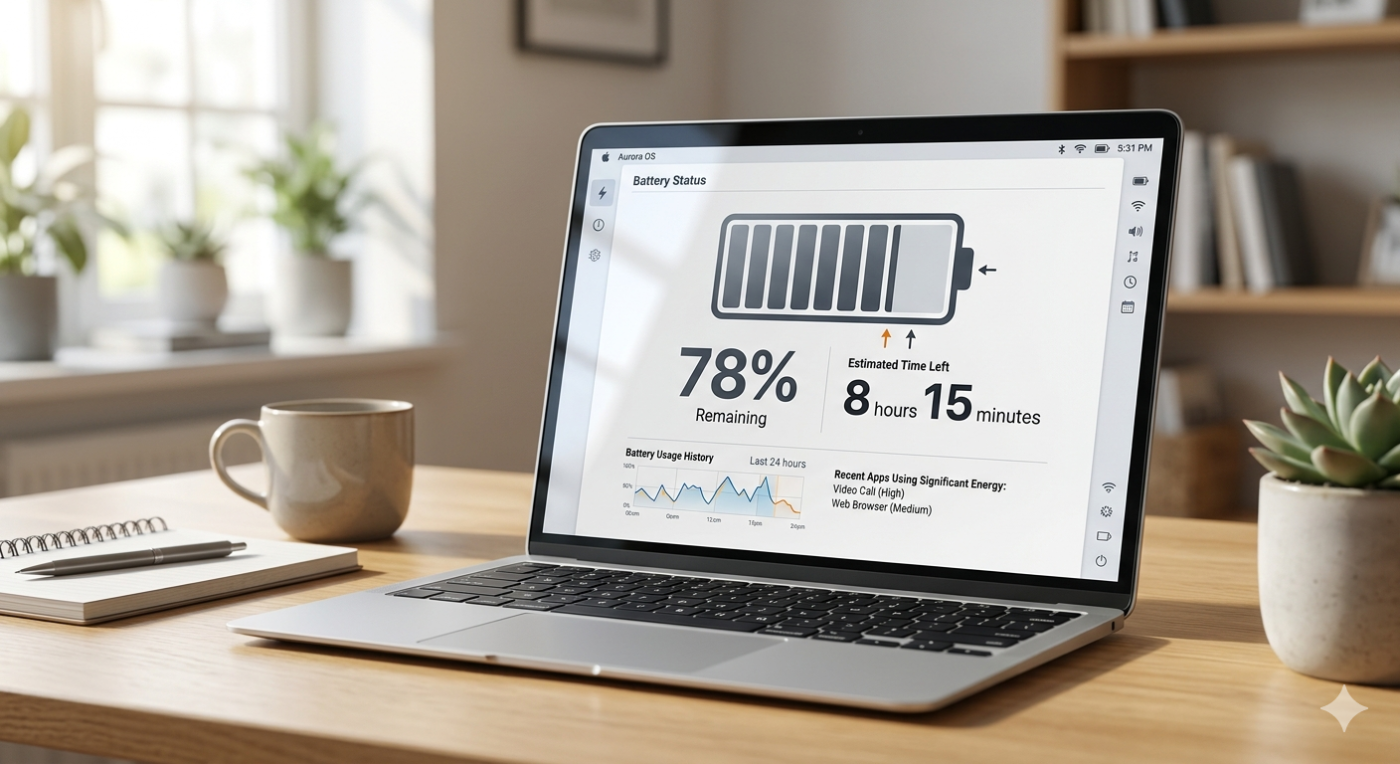
Nhiều người chỉ quan tâm đến hiệu năng mà quên mất việc kiểm tra độ chai pin laptop định kỳ. Khi pin bị chai, laptop có thể xuất hiện các dấu hiệu như:
- Pin sụt nhanh bất thường.
- Thời lượng sử dụng giảm mạnh.
- Laptop tự tắt nguồn dù vẫn còn pin.
- Pin sạc lâu đầy hoặc không đầy 100%.
Việc kiểm tra độ chai pin laptop giúp bạn biết chính xác sức khỏe pin hiện tại, từ đó quyết định có nên thay pin hay không.
Cách Kiểm Tra Độ Chai Pin Laptop Bằng Battery Report
Battery Report là công cụ miễn phí được tích hợp sẵn trên Windows, giúp kiểm tra độ chai pin laptop cực kỳ chính xác.
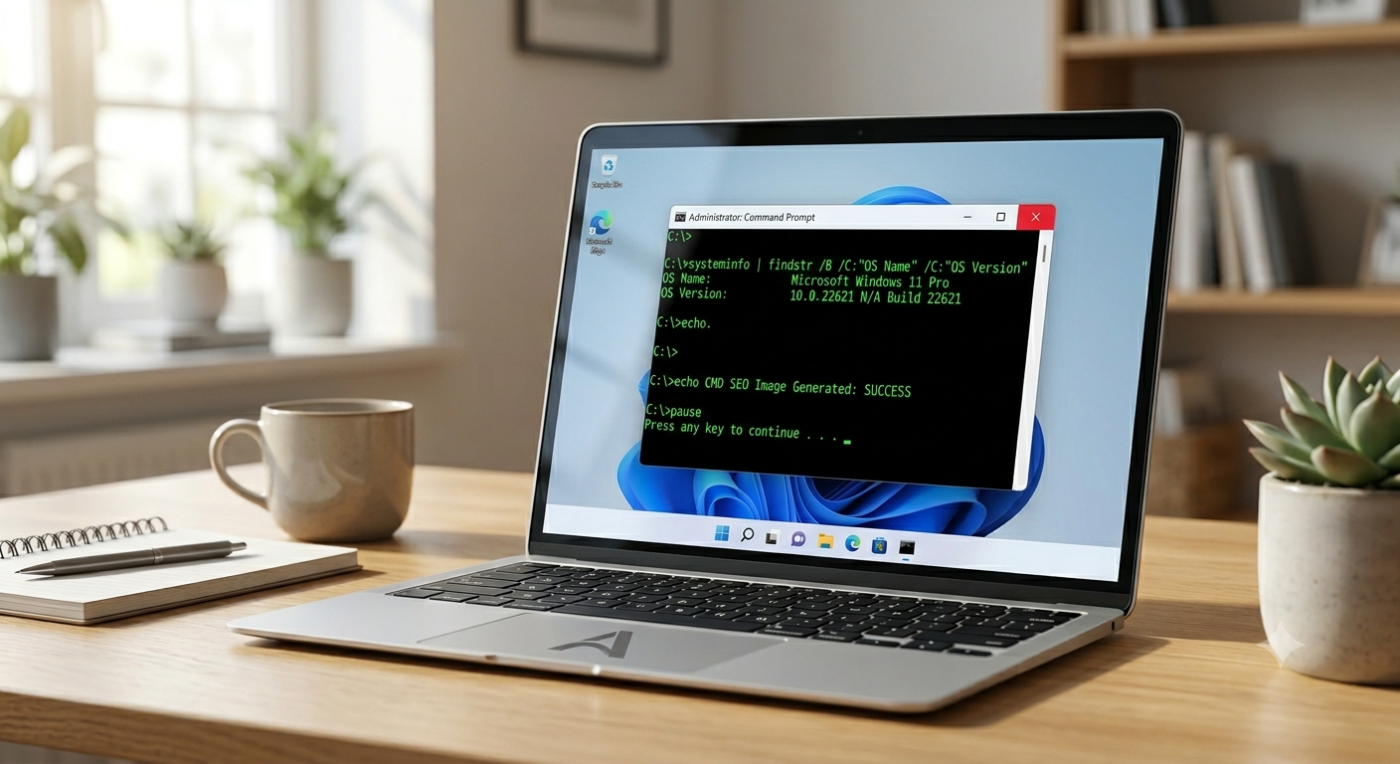
Bước 1: Mở Command Prompt
- Nhấn tổ hợp phím Windows + R.
- Gõ CMD.
- Nhấn Enter.
Bước 2: Tạo Báo Cáo Pin
Nhập lệnh sau:
powercfg /batteryreport
Sau đó nhấn Enter.
Windows sẽ tạo một báo cáo chi tiết để kiểm tra độ chai pin laptop và hiển thị vị trí lưu file.
Bước 3: Mở File Battery Report
Mở file vừa tạo bằng trình duyệt web.
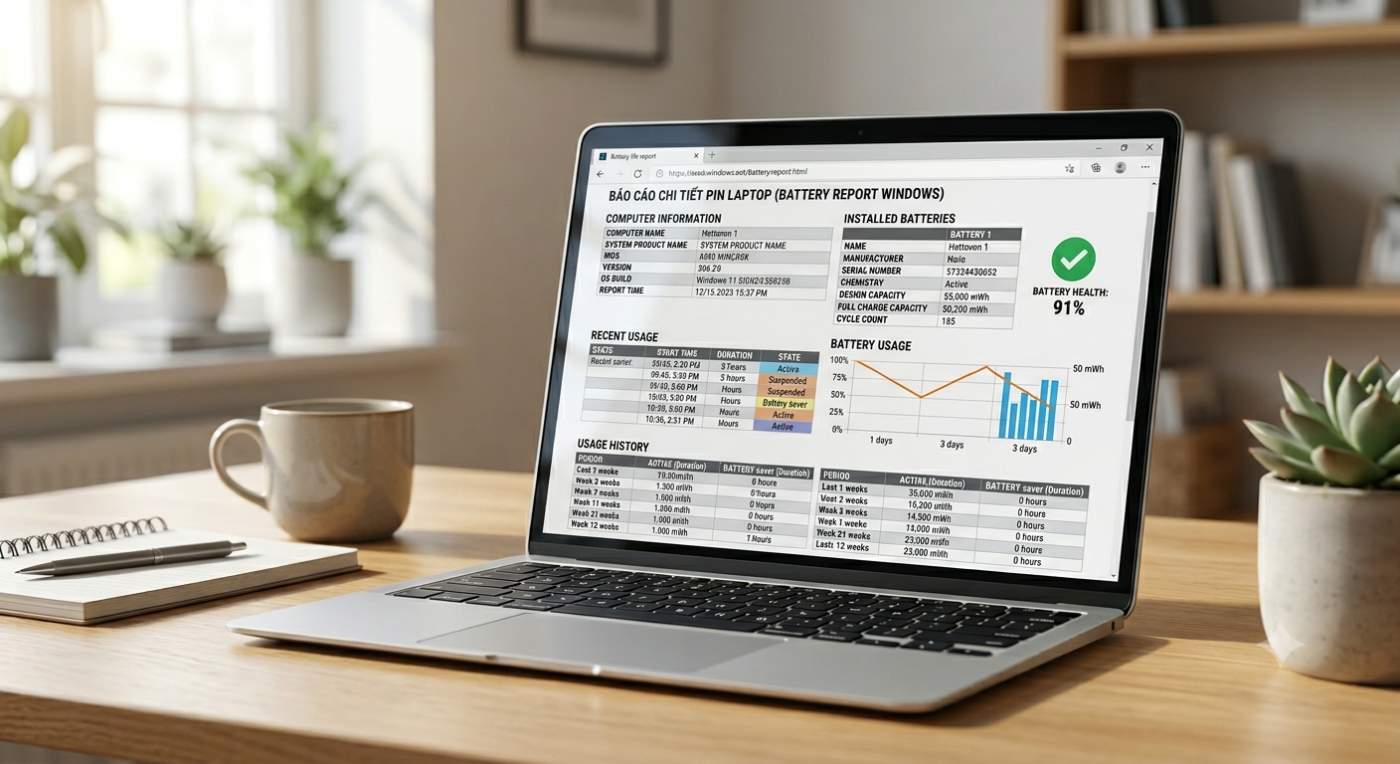
Bạn sẽ thấy hai thông số quan trọng:
- Design Capacity: Dung lượng thiết kế ban đầu.
- Full Charge Capacity: Dung lượng thực tế hiện tại.
Cách Tính Độ Chai Pin Laptop Chính Xác
Sau khi kiểm tra độ chai pin laptop, bạn cần tính phần trăm chai pin theo công thức:
Độ chai pin (%) = (Design Capacity – Full Charge Capacity) ÷ Design Capacity × 100
Ví dụ:
- Design Capacity: 50.000 mWh
- Full Charge Capacity: 40.000 mWh
Kết quả:
Độ chai pin = 20%
Điều này có nghĩa pin đã mất 20% dung lượng so với thiết kế ban đầu.
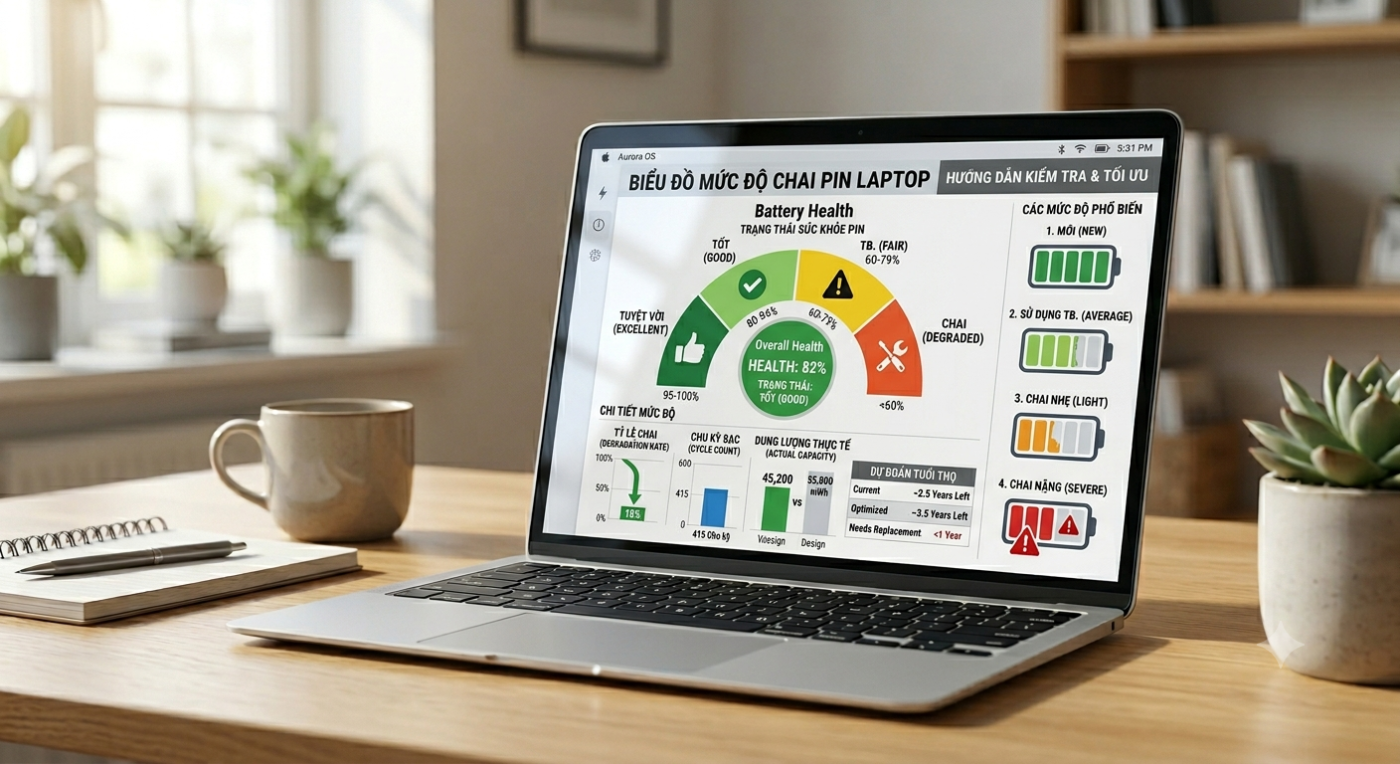
kiểm tra độ chai pin laptop qua biểu đồ
Sau khi kiểm tra độ chai pin laptop, bạn có thể đánh giá theo các mức sau:
Độ chai dưới 10%
Pin còn rất tốt, gần như mới.
Độ chai từ 10% đến 20%
Pin hoạt động ổn định, chưa cần thay thế.
Độ chai từ 20% đến 30%
Nên theo dõi thường xuyên và tiếp tục kiểm tra độ chai pin laptop định kỳ.
Độ chai từ 30% đến 50%
Pin đã xuống cấp đáng kể, thời lượng sử dụng giảm nhiều.
Độ chai trên 50%
Nên thay pin mới để đảm bảo hiệu suất sử dụng.
Dấu Hiệu Cho Thấy Bạn Cần Kiểm Tra Độ Chai Pin Laptop Ngay
Nếu laptop xuất hiện các dấu hiệu sau, bạn nên kiểm tra độ chai pin laptop càng sớm càng tốt:
- Pin tụt từ 100% xuống 50% chỉ trong thời gian ngắn.
- Laptop nóng bất thường.
- Pin bị phồng.
- Máy tự động tắt nguồn.
- Không nhận sạc hoặc sạc rất chậm.
Những dấu hiệu này cho thấy pin đã suy giảm và cần được kiểm tra kỹ lưỡng.
Cách Hạn Chế Tình Trạng Chai Pin Laptop
Ngoài việc thường xuyên kiểm tra độ chai pin laptop, bạn nên:
- Sử dụng bộ sạc chính hãng.
- Hạn chế vừa sạc vừa chơi game nặng.
- Không để pin cạn kiệt thường xuyên.
- Vệ sinh laptop định kỳ.
- Tránh để laptop trong môi trường nhiệt độ cao.
- Mẹo sạc latop đúng cách.
Kết Luận
Việc kiểm tra độ chai pin laptop là thao tác đơn giản nhưng rất cần thiết đối với mọi người dùng. Chỉ mất vài phút thực hiện Battery Report, bạn có thể kiểm tra độ chai pin laptop một cách chính xác, biết được sức khỏe pin hiện tại và đưa ra quyết định thay pin đúng thời điểm. Nếu bạn cần hỗ trợ kiểm tra độ chai pin laptop, thay pin chính hãng hoặc bảo dưỡng laptop chuyên nghiệp, hãy liên hệ Hồi Sinh Laptop để được tư vấn nhanh chóng và tận tình.
Nếu pin máy tính của bạn đã chai quá nặng hoặc có hiện tượng sụt pin ảo, hãy liên hệ ngay với Hồi Sinh Laptop để được tư vấn thay pin mới chất lượng nhé!
- Website: hoisinhlaptop.id.vn
- Hotline: 0389.888.999
